DESCARGA DEL SOFTWARE
1. Ingrese a la sección Descargas y localice el software de su interés.
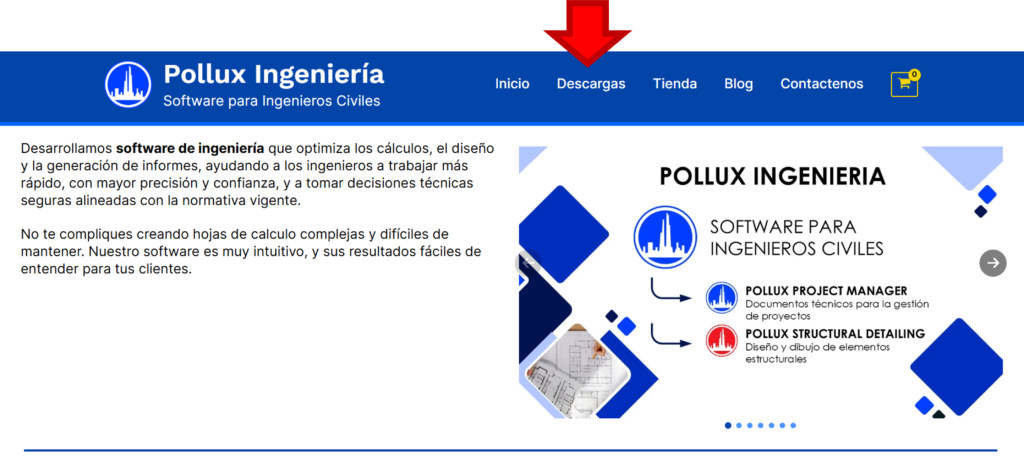
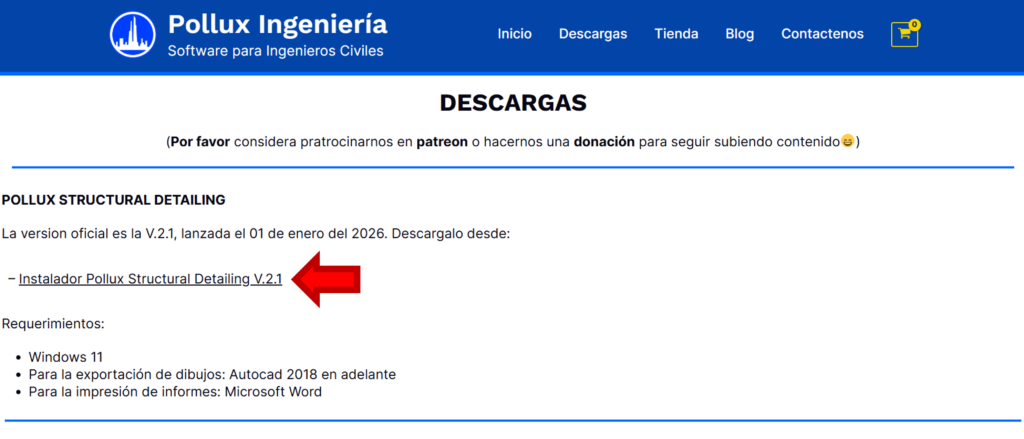
2. Haga clic en el enlace de descarga y espere a que el archivo ZIP se guarde en su computador.
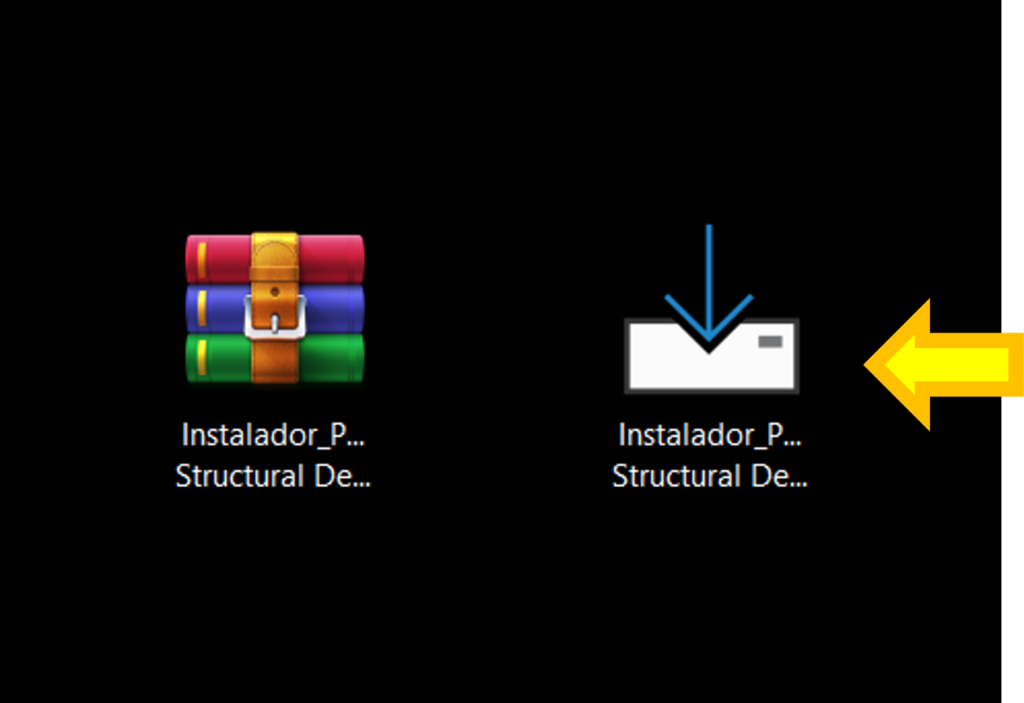
3. Extraiga el contenido del archivo ZIP, preferiblemente en el escritorio.
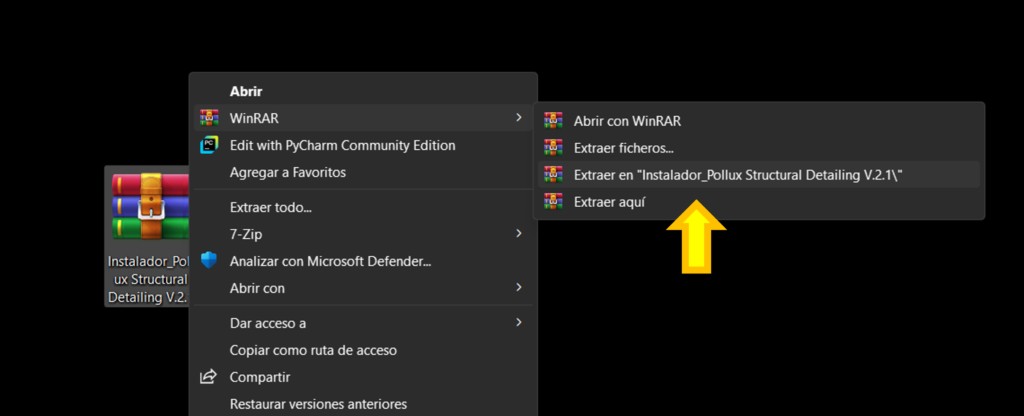
4. Ejecute el instalador.
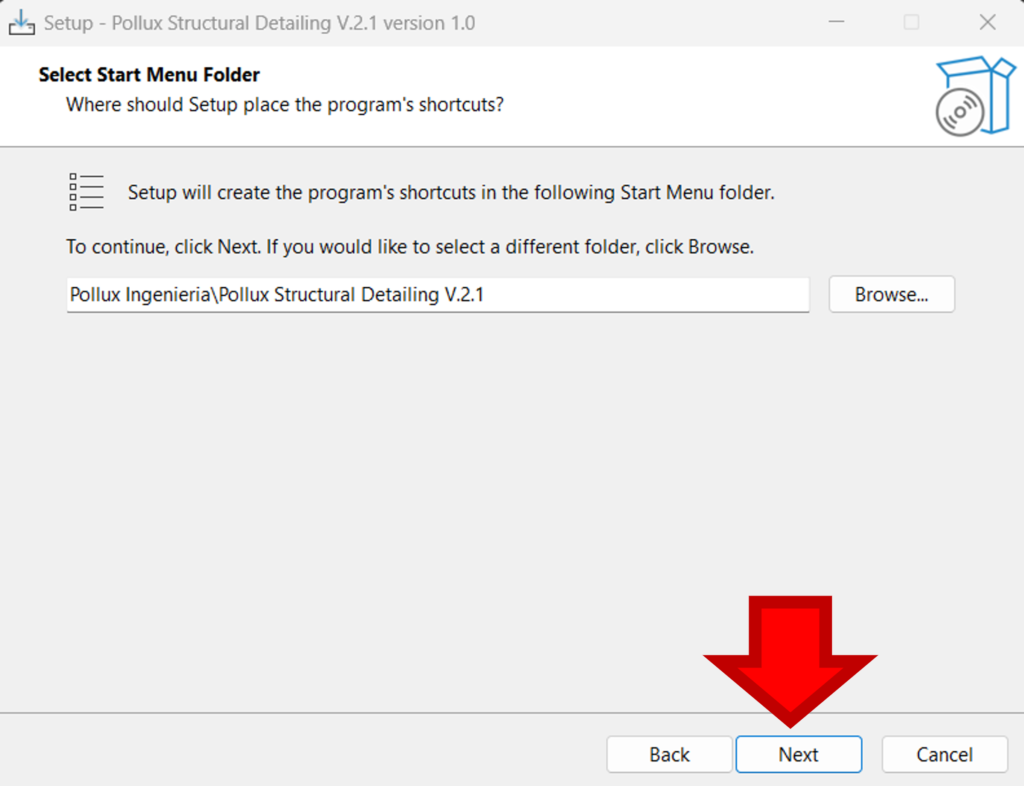
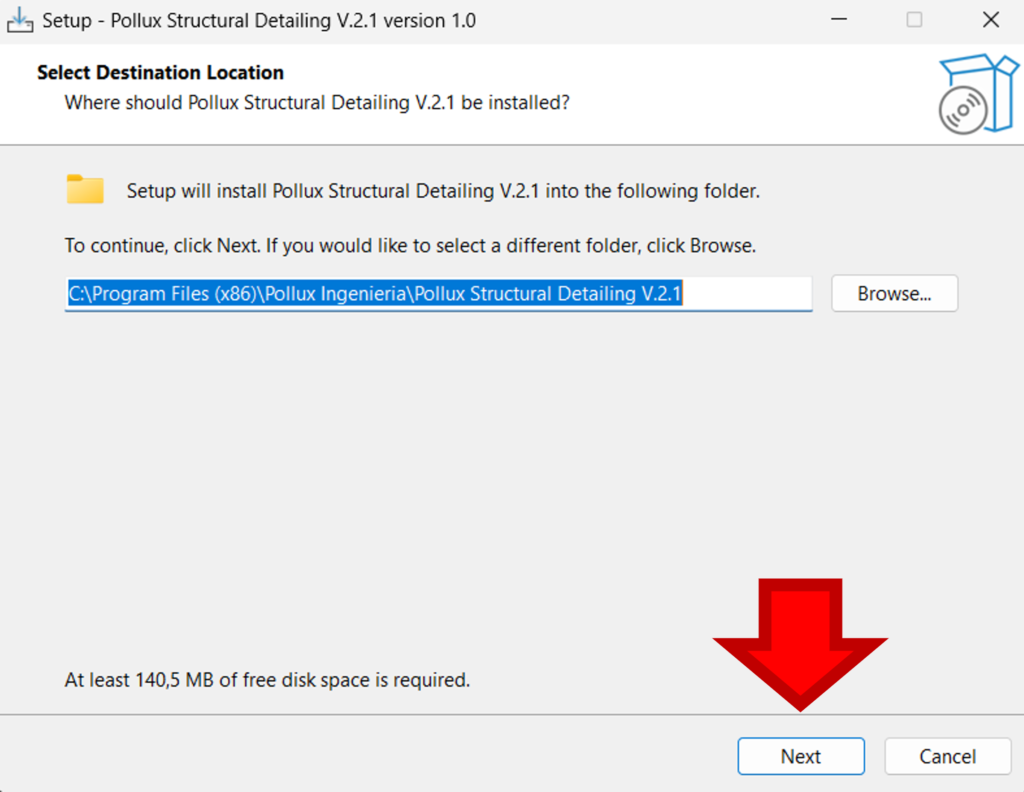
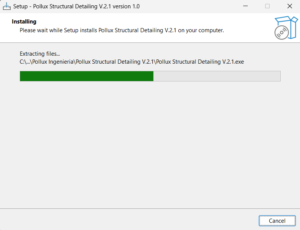
5. Se abrirá el asistente de instalación; siga las instrucciones haciendo clic en Next.
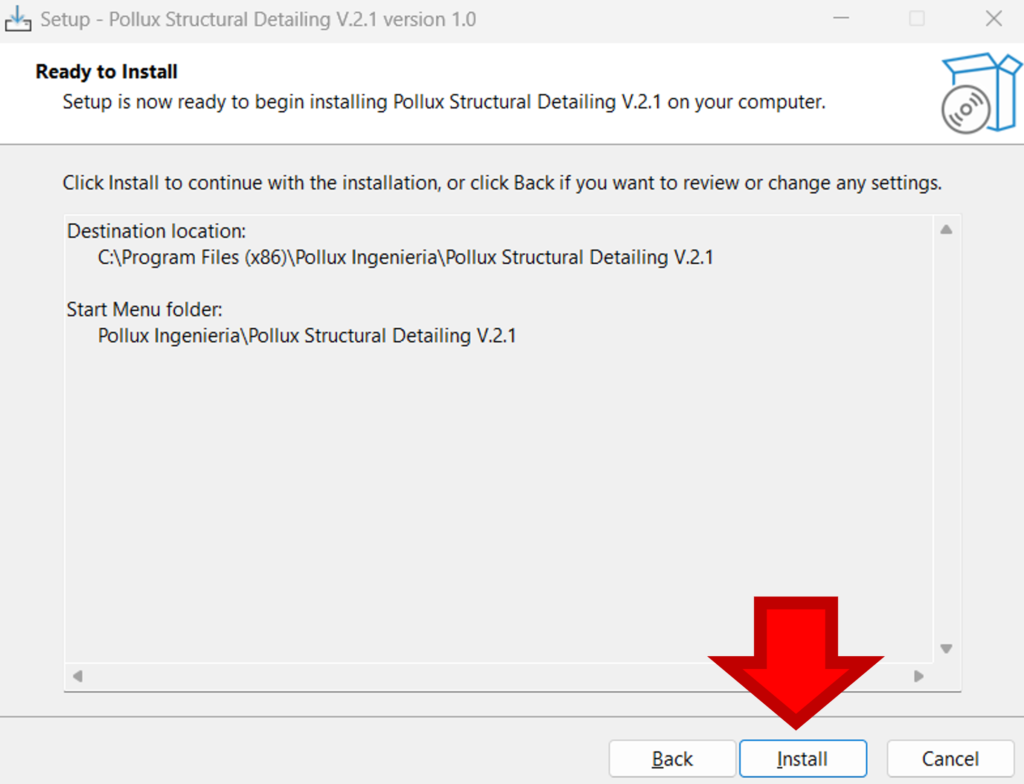
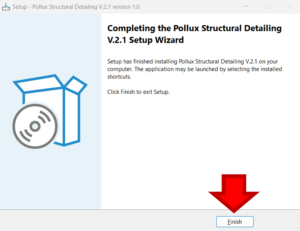
6. Espere a que finalice la instalación y haga clic en Finish.
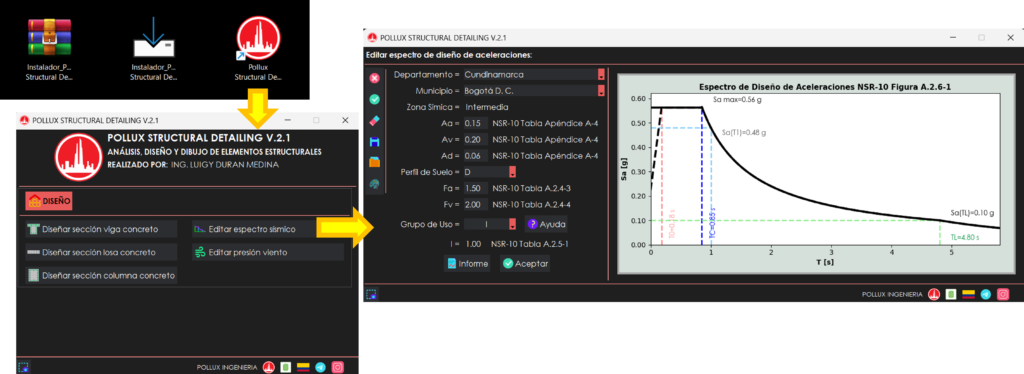
7. Se creará un acceso directo en el escritorio, desde el cual podrá acceder a las aplicaciones gratuitas del software.
ADQUISICIÓN DE LA LICENCIA
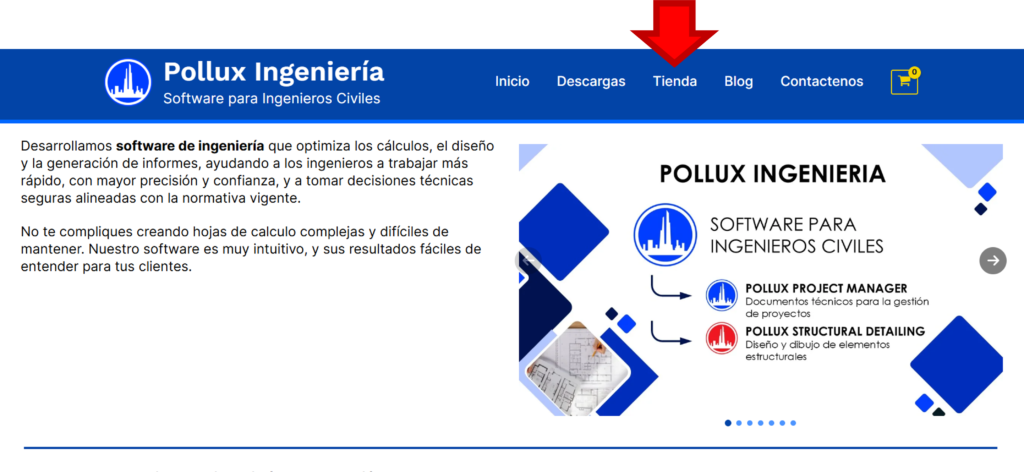
1. Ingrese a la sección Tienda y seleccione el software de su interés. Agréguelo al carrito de compras.
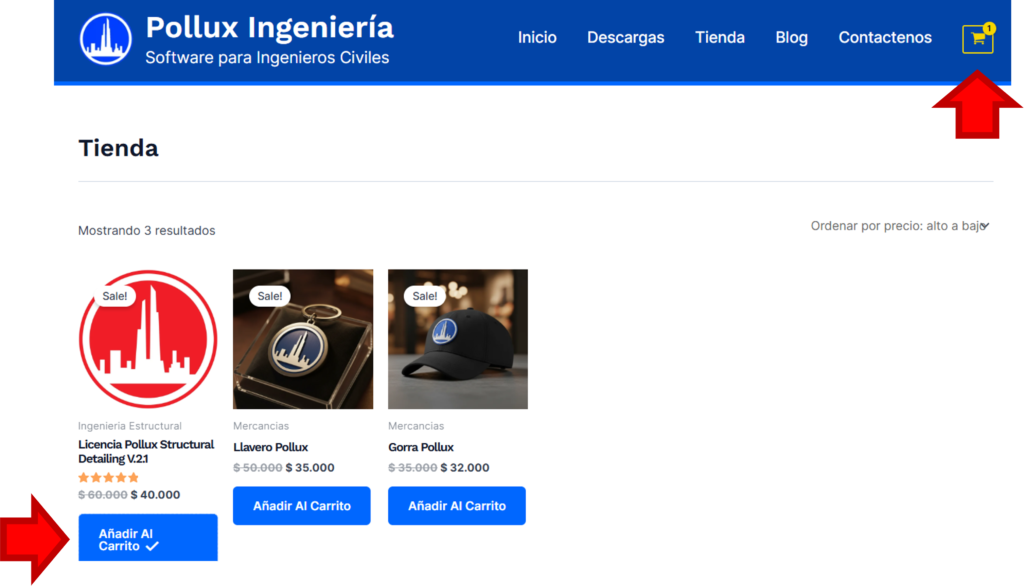
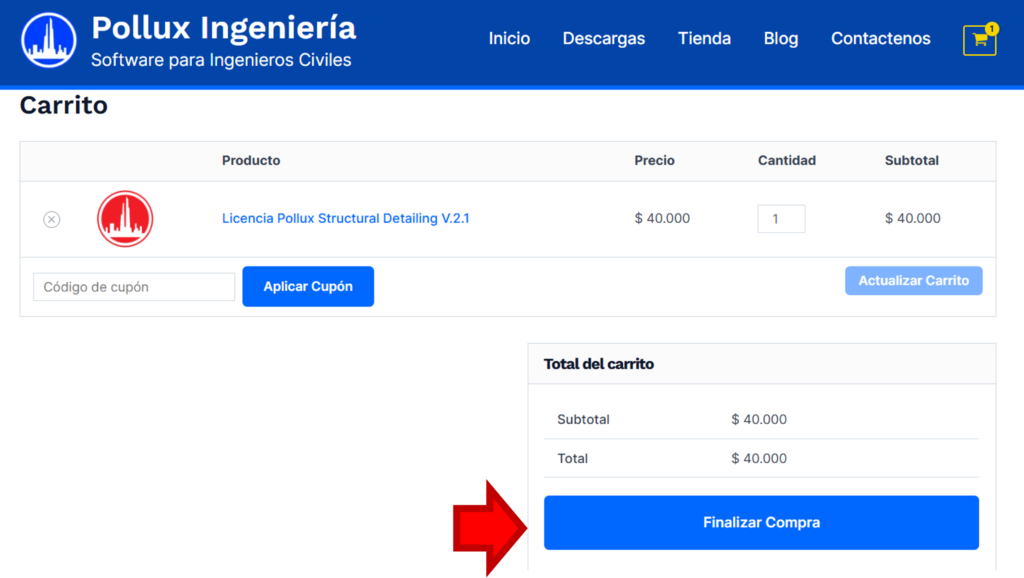
2. Acceda al carrito y finalice el proceso de compra.
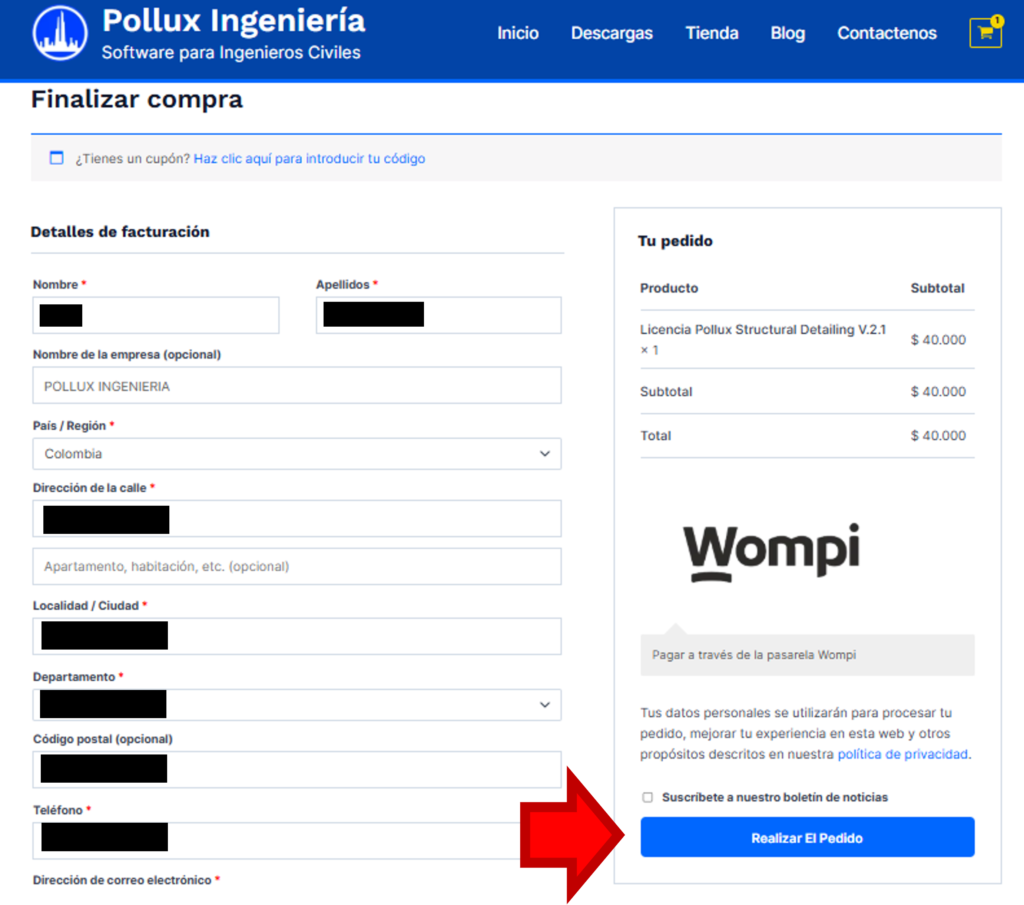
3. Complete los datos requeridos para la facturación y realice el pago a través de Wompi.
4. Asociamos el pago realizado con el código de activación correspondiente.
GENERACIÓN DEL CÓDIGO DE ACTIVACIÓN
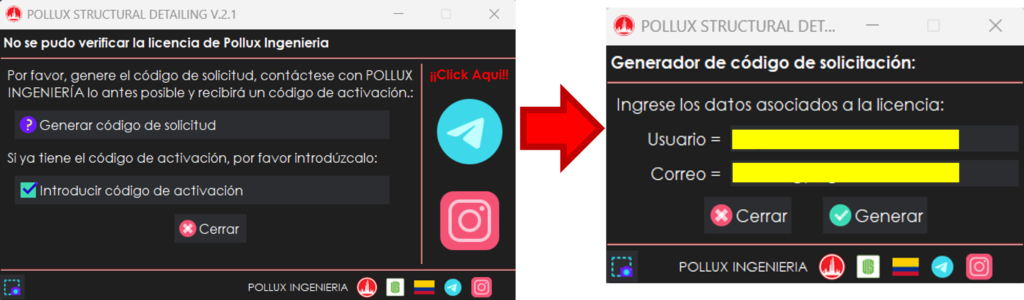
1. Al intentar abrir una aplicación que requiere licencia, se mostrará una ventana de activación.
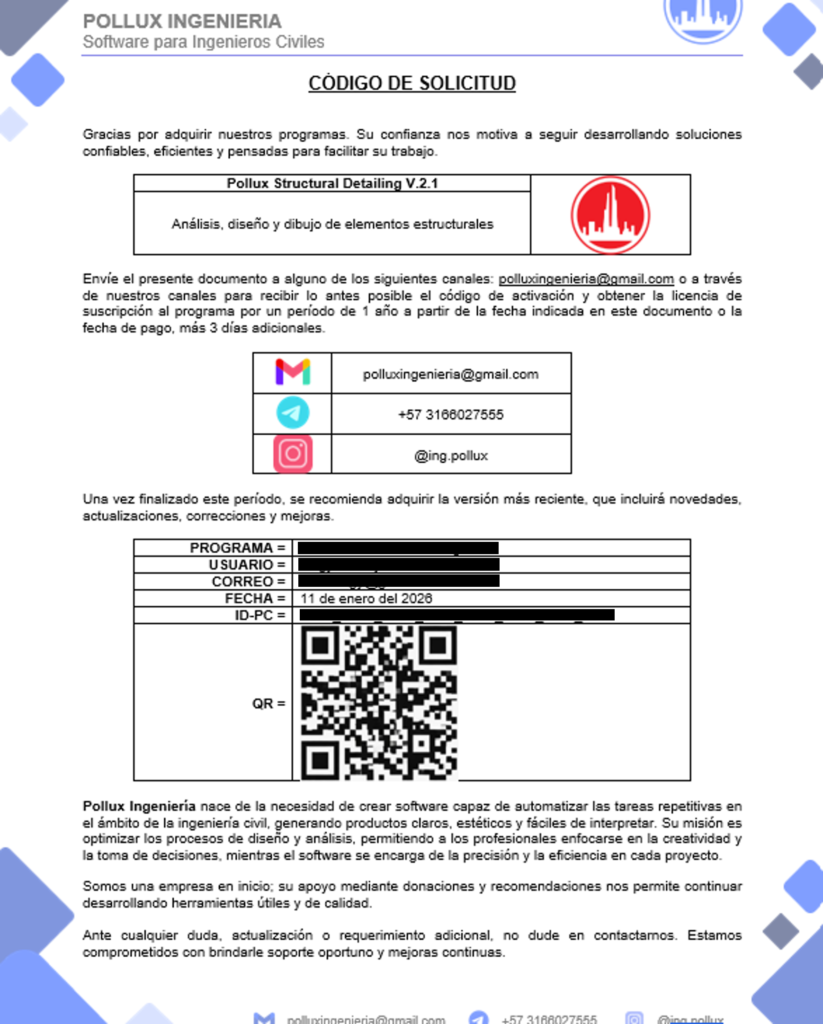
2. Haga clic en Generar código de solicitud. Ingrese los datos solicitados para asociar la licencia. Se generará un documento PDF que se guardará en el escritorio con el nombre POLLUX – CÓDIGO DE SOLICITUD.
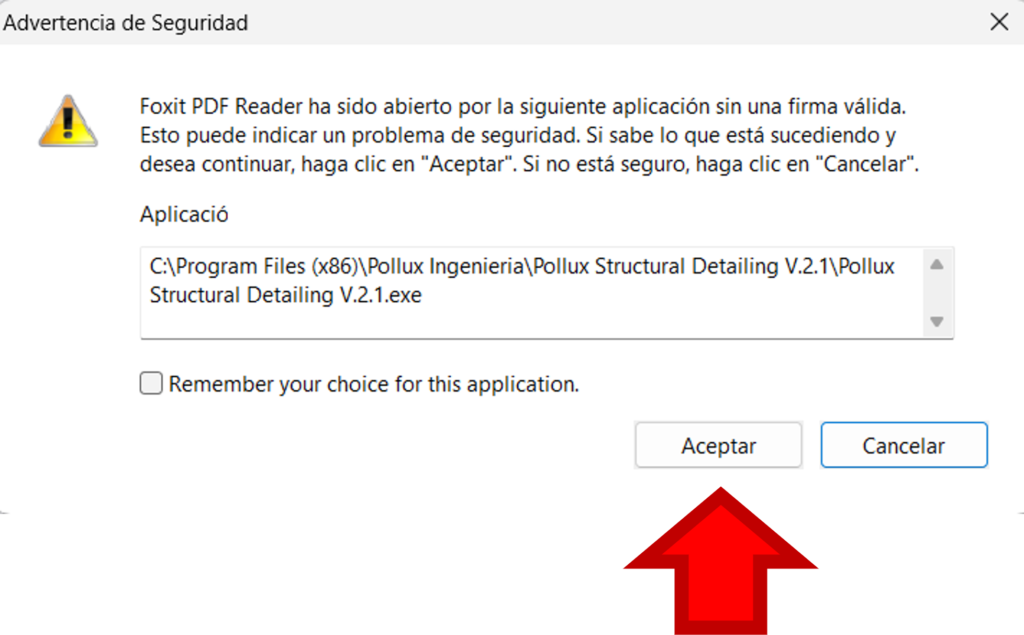
3. Si aparece una advertencia de seguridad relacionada con una firma digital, seleccione Aceptar o Ignorar.
4. Envíe este documento por alguno de nuestros canales de comunicación:
- Correo: polluxingenieria@gmail.com
- Telegram: https://t.me/PolluxIngenieria
- Instagram: https://www.instagram.com/ing.pollux/
No modifique bajo ninguna circunstancia el contenido del documento PDF, ya que esto puede generar errores en el funcionamiento de la licencia.
6. Verificaremos el pago asociado al código de solicitud y, una vez confirmado, le enviaremos un documento PDF denominado POLLUX – CÓDIGO DE ACTIVACIÓN, lo antes posible.
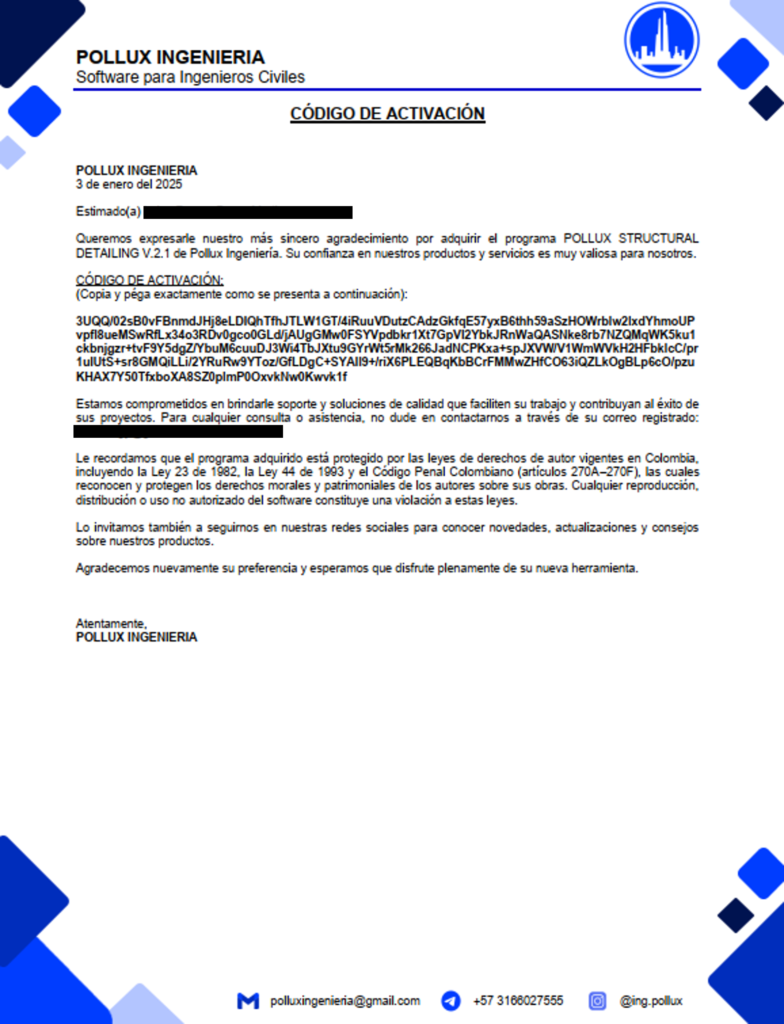
7. Este documento contiene un código resaltado en negrilla; cópielo exactamente como se presenta.
8. Abra nuevamente cualquier aplicación que requiera licencia y, en la ventana correspondiente, haga clic en Introducir código de activación.
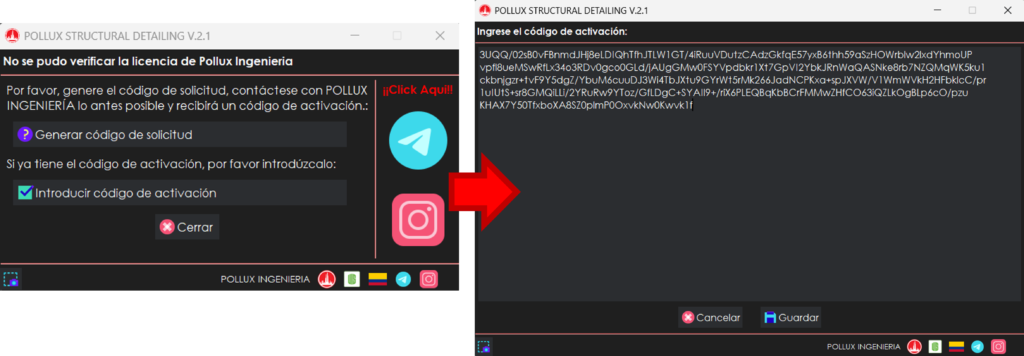
9. Pegue el código de activación y haga clic en Guardar.
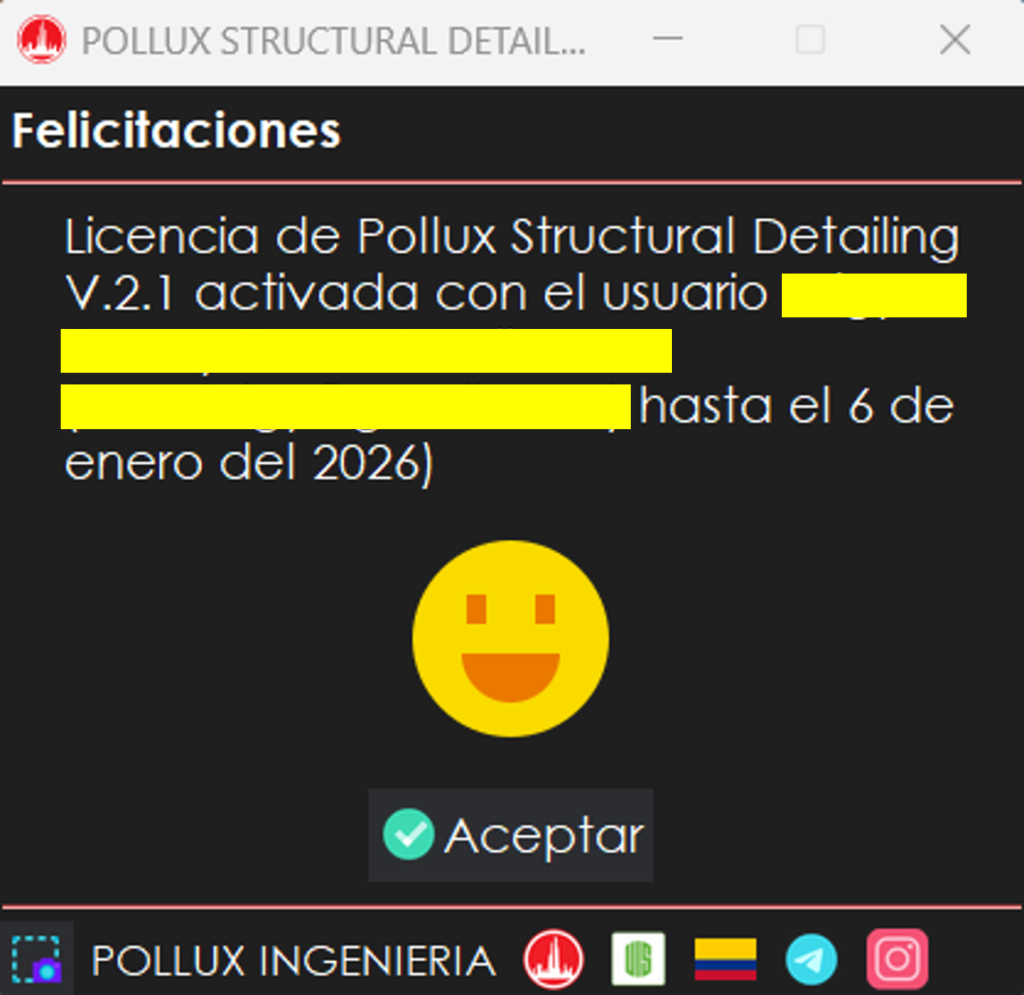
10. Si el proceso finaliza correctamente, aparecera la siguiente ventana y el software quedará habilitado para su uso durante el período establecido por la licencia.